Metainformationen zur Seite
Dies ist eine alte Version des Dokuments!
Raspberry Pi als USV-Server für Home Assistant
Diese Dokumentation beschreibt die Einrichtung eines Raspberry Pi 1 Model B+ (mit Raspberry Pi OS Legacy Lite 32-Bit) als ressourcenschonenden USV-Server für eine APC Smart-UPS 1500.
In dieser Konfiguration wurde bewusst auf den Standard-Dienst NUT verzichtet, da NUT bei modernen APC Smart-UPS Modellen über USB ohne massiven Aufwand nur rudimentäre Basisdaten ausgibt. Stattdessen kommt der spezialisierte APC UPS Daemon (apcupsd) im Modbus-Modus zum Einsatz. Dieser schaltet die vollständige Datenvielfalt der professionellen USV (wie Netzspannung, prozentuale Last und Temperaturen) fehlerfrei frei.
1. USV-Hardware vorbereiten
1. Die APC Smart-UPS 1500 per USB-Kabel mit dem Pi verbinden. 2. Wichtig: Am Front-Display der USV in das Menü Configuration navigieren, den Menu Type auf Advanced umstellen und anschließend die Option Modbus auf Enable setzen. Erst dadurch gibt die USV alle Messdaten über USB frei.
2. apcupsd auf dem Raspberry Pi einrichten
Dienst installieren:
sudo apt update && sudo apt install apcupsd -y
Konfiguration für den USB-Modbus-Betrieb und den Netzwerkzugriff anpassen:
sudo nano /etc/apcupsd/apcupsd.conf
Folgende Parameter exakt so setzen (den Rest der Datei unberührt lassen):
UPSCABLE usb
UPSTYPE modbus
DEVICE

NETSERVER on
NISIP 0.0.0.0
NISPORT 3551
*(Hinweis: Hinter DEVICE bleibt der Eintrag bei USB-Modbus bewusst leer. NISIP 0.0.0.0 öffnet den Port für Anfragen aus dem lokalen Netzwerk von Home Assistant).*
Dienst aktivieren und starten:
sudo systemctl enable apcupsd
sudo systemctl restart apcupsd
Erfolgstest auf dem Pi ausführen:
apcaccess status
*Die Ausgabe liefert nun alle Live-Werte der USV (z. B. LINEV, LOADPCT, ITEMP).*
Wichtig: Echtzeit-Erkennung bei Stromausfall (POLLTIME)
Standardmäßig ist das Abfrage-Intervall (Polling) in der Konfiguration deaktiviert oder sehr träge eingestellt (60 Sekunden). Um eine sekundenaktuelle Reaktion bei einem Stromausfall in Home Assistant zu garantieren, muss die POLLTIME manuell aktiviert und verkürzt werden.
Datei öffnen:
sudo nano /etc/apcupsd/apcupsd.conf
Nach der Zeile POLLTIME suchen (ggf. die Raute # am Zeilenanfang entfernen) und den Wert auf 10 (Sekunden) setzen:
#  POLLTIME <rate in seconds>
POLLTIME 20
Dienst neu starten, um die Änderung zu übernehmen:
sudo systemctl restart apcupsd
* Ergebnis: Der Pi scannt die USV nun alle 10 Sekunden. Statusänderungen (z. B. der Wechsel von ONLINE zu ON BATT) werden dadurch innerhalb weniger Sekunden an Home Assistant übertragen und kritische Automationen sofort ausgelöst.
3. Integration in Home Assistant
1. In Home Assistant zu Einstellungen → Geräte & Dienste navigieren.
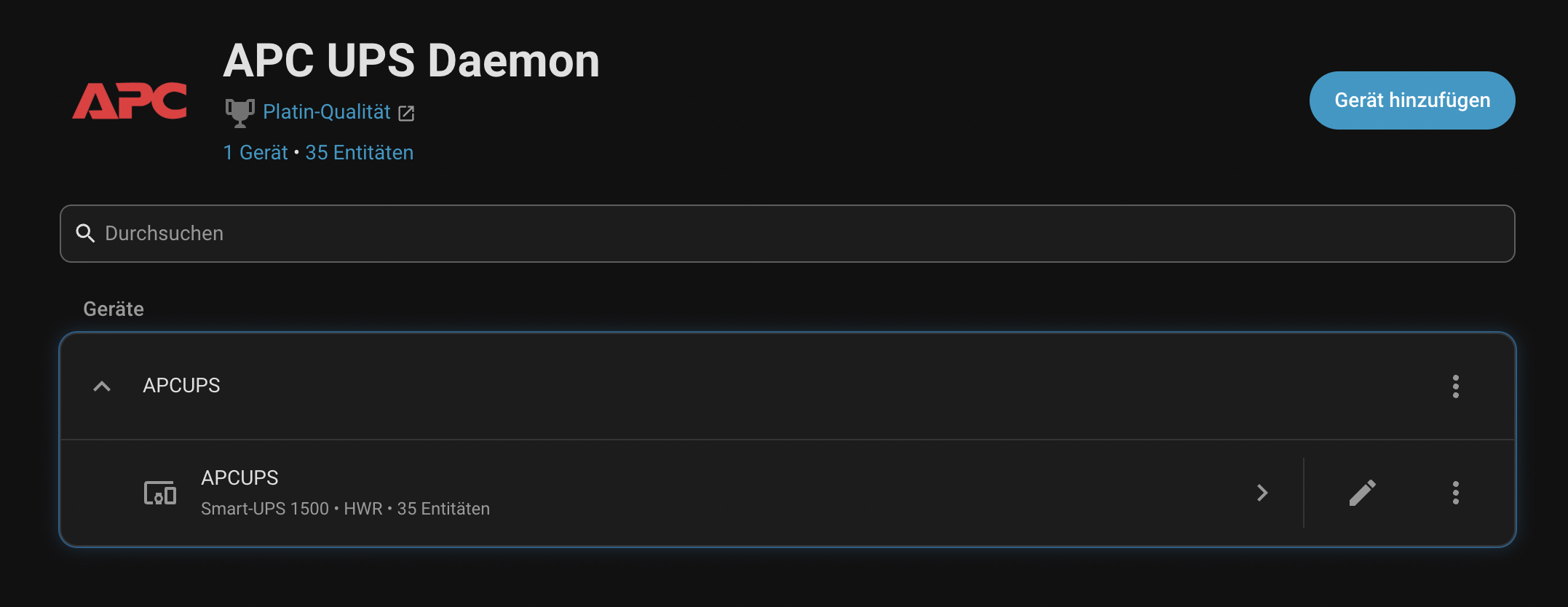
2. Auf Integration hinzufügen klicken und nach APC UPS Daemon (apcupsd) suchen.
3. Die IP-Adresse des Raspberry Pi (z. B. 192.168.10.248) und den Port 3551 eintragen und absenden.
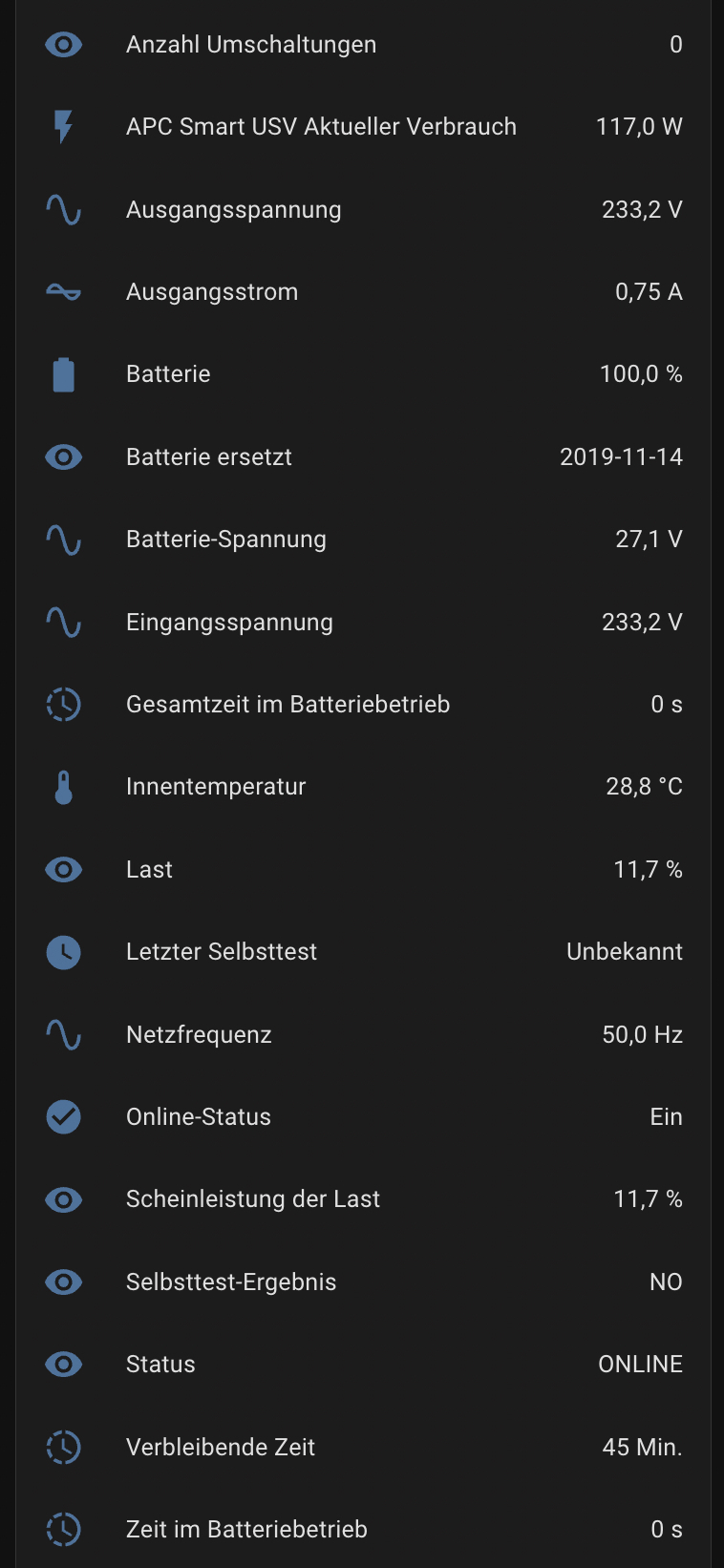
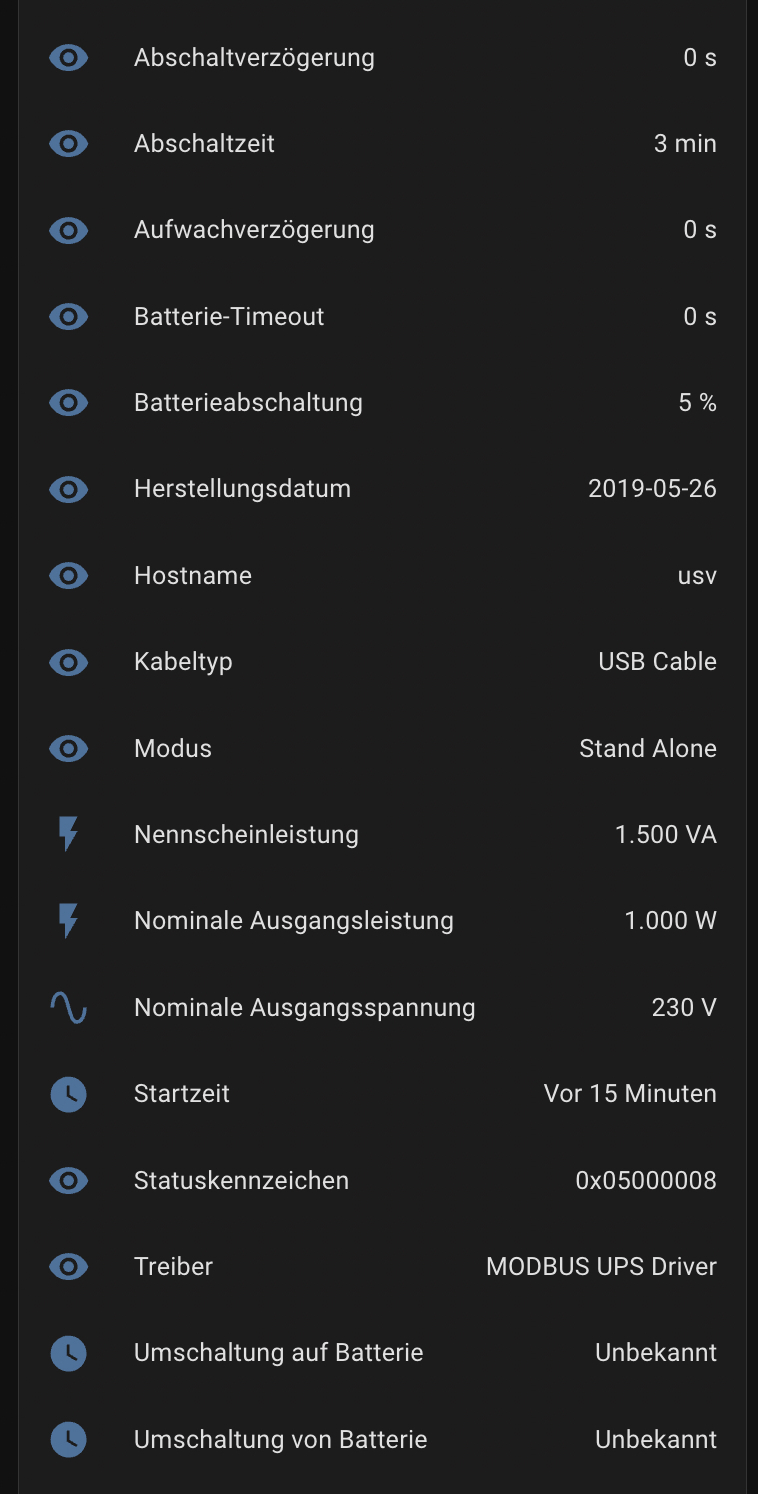
4. Das Gerät listet nun über 20 Sensoren direkt auf.
4. Leistungstrick: Echten Watt-Verbrauch berechnen
Da die USV die Last nur in Prozent (LOADPCT) ausgibt, die maximale Nennleistung des Modells aber bekannt ist (1000 Watt bei der 1500VA-Version), wird in Home Assistant ein virtueller Sensor für den aktuellen Verbrauch in Watt angelegt.
1. In HA zu Einstellungen → Geräte & Dienste → Reiter Helfer wechseln. 2. Auf Helfer erstellen → Template → Template für einen Sensor klicken. 3. Folgende Daten eintragen:
- Name: USV Aktueller Verbrauch Watts
- Zustandstemplate:
{{ (states('sensor.apcups_last') | float(0) * 1000 / 100) | round(1) }}
- (Hinweis: Den Sensornamen
sensor.apcups_lastbei Bedarf an den exakten Entitätsnamen der eigenen Installation anpassen).* - Maßeinheit: W
- Geräteklasse: Power
- Zustandsklasse: measurement
Der Sensor steht nun für Dashboards und das Home Assistant Energie-Dashboard zur Verfügung.
5. Automatische Selbstheilung (Dienst-Überwachung)
Falls sich der USB-Treiber oder der Dienst aufgrund von hoher Last verschluckt oder einfriert, wurde eine automatische systemd-Überwachung eingerichtet. Diese startet den Dienst im Fehlerfall ohne manuelles Eingreifen nach 10 Sekunden automatisch neu.
Erweiterungskonfiguration öffnen:
sudo systemctl edit apcupsd
Folgenden Block einfügen und speichern:
[Service]
Restart=on-failure
RestartSec=10s
Konfigurations-Manager neu laden:
sudo systemctl daemon-reload
6. Modbus-Freeze-Überwachung (Watchdog-Skript)
Bei APC Smart-UPS Modellen kann es im USB-Modbus-Betrieb nach einigen Stunden dazu kommen, dass die Messwerte einfrieren (obwohl der Zeitstempel aktuell bleibt). Da die Netzspannung (LINEV) im Normalbetrieb permanent minimal schwankt, erkennt das folgende Skript einen absoluten Stillstand der Werte als Fehler und startet den Dienst vollautomatisch im Hintergrund neu.
Schritt 1: Überwachungs-Skript erstellen
Datei anlegen:
sudo nano /usr/local/bin/check_apcupsd_freeze.sh
Folgenden Inhalt einfügen und speichern:
#!/bin/bash
CACHE_FILE="/tmp/apcupsd_last_linev"
CURRENT_LINEV=$(/sbin/apcaccess status | grep "LINEV" | awk '{print $3}')

if [ -z "$CURRENT_LINEV" ]; then
    exit 0
fi

if [ -f "$CACHE_FILE" ]; then
    OLD_LINEV=$(cat "$CACHE_FILE")
    if [ "$CURRENT_LINEV" == "$OLD_LINEV" ]; then
        sudo systemctl restart apcupsd
        echo "$(date): apcupsd Modbus-Freeze erkannt. Neustart durchgeführt." >> /var/log/apcupsd_freeze.log
    fi
fi

echo "$CURRENT_LINEV" > "$CACHE_FILE"
Skript ausführbar machen:
sudo chmod +x /usr/local/bin/check_apcupsd_freeze.sh
Schritt 2: Automatischen Zeitplan einrichten (Cronjob)
Die System-Zeitschaltuhr als Root öffnen:
sudo crontab -e
Ganz unten am Ende der Datei folgende Zeile einfügen, damit der Check alle 15 Minuten läuft:
*/15 * * * * /usr/local/bin/check_apcupsd_freeze.sh
Bilder